← Beranda
Tutorial singkat

Install Tiny Container

Tujuh langkah untuk menjalankan dan menyesuaikan desktop Linux di Android.

01

Nonaktifkan Google Play Protect

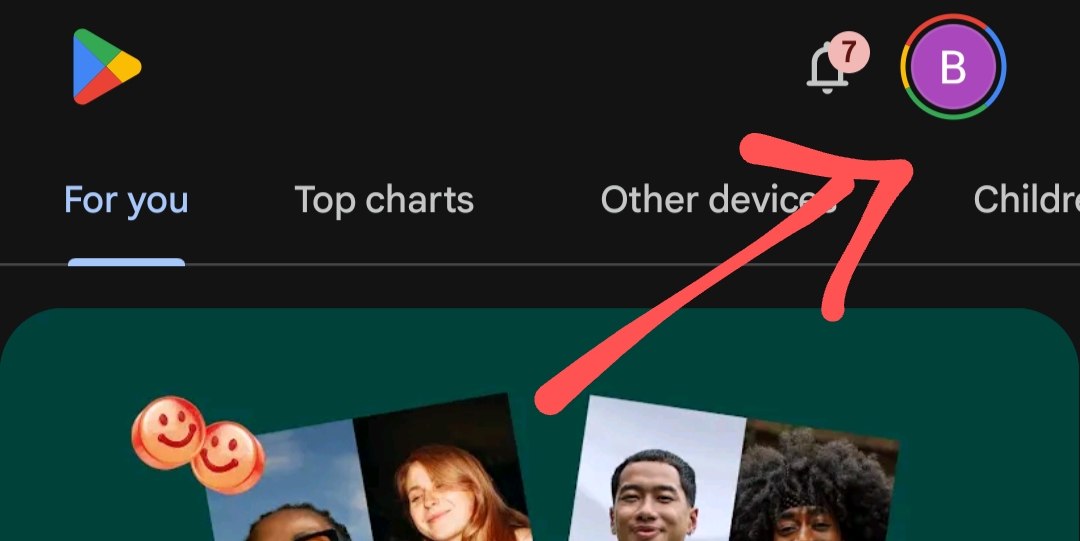
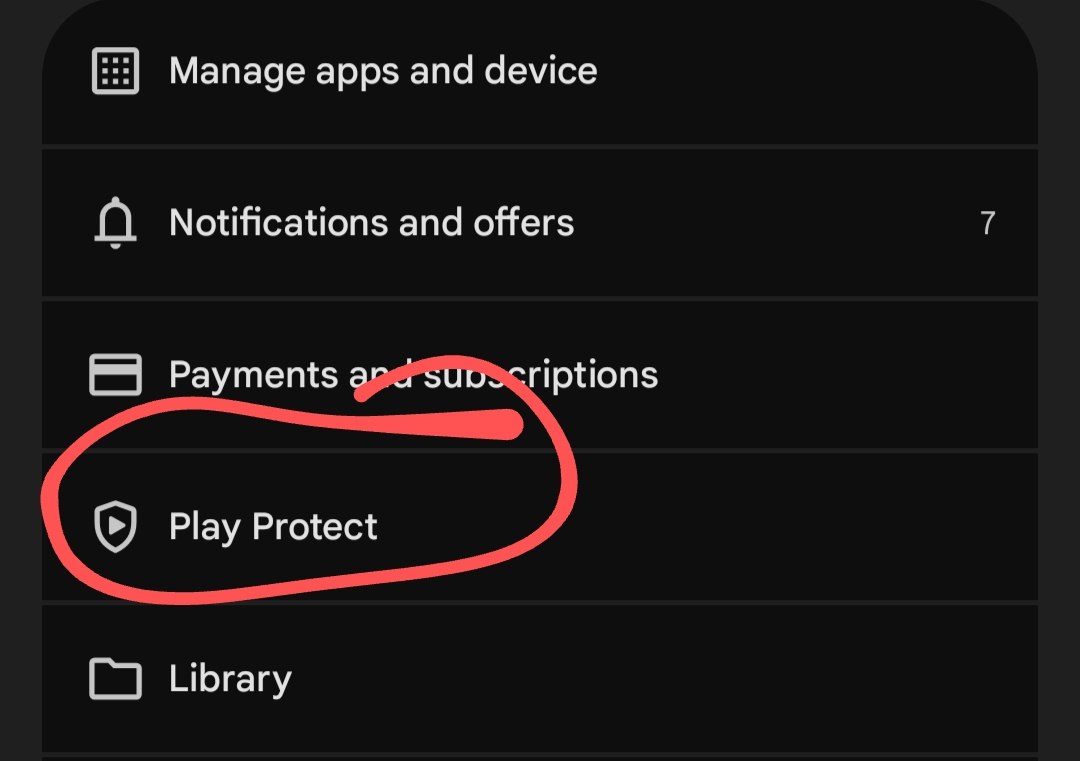
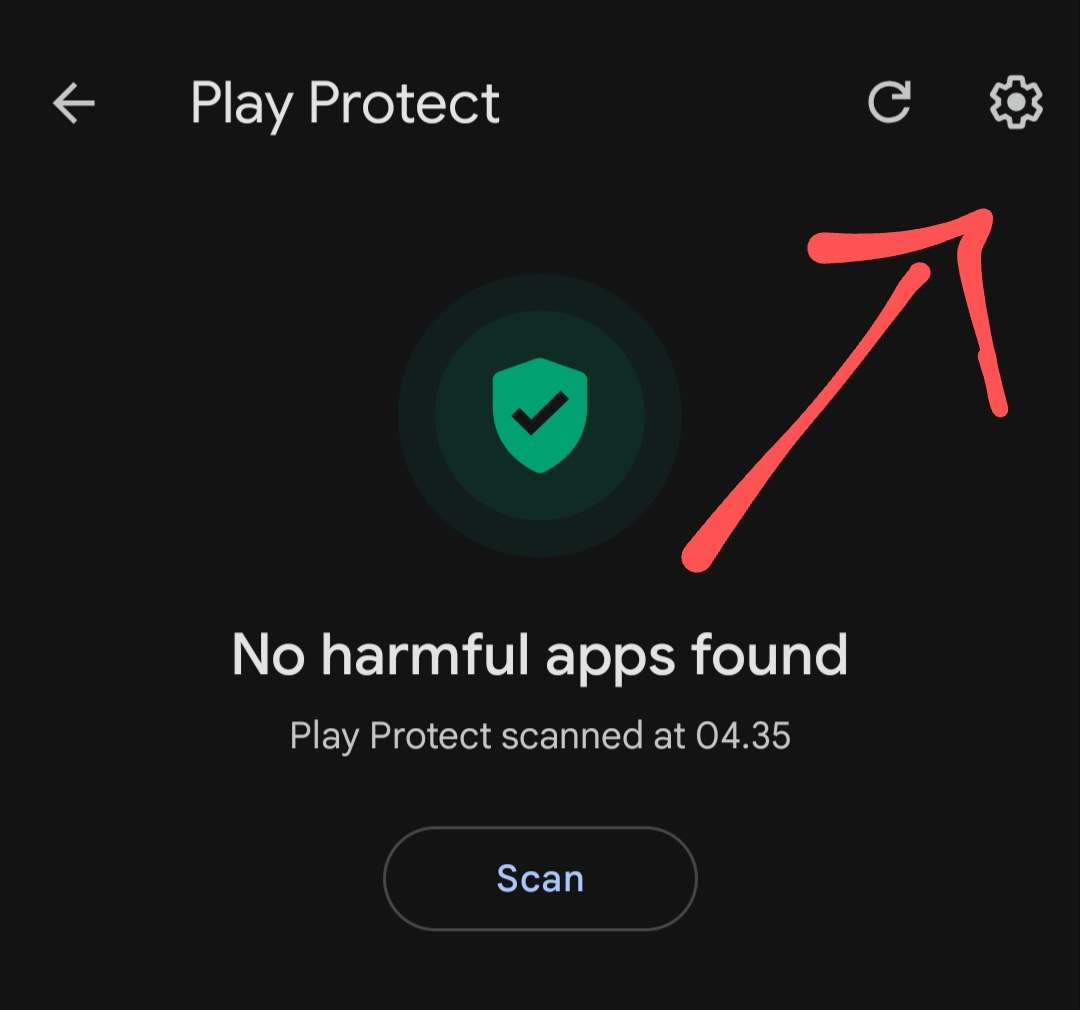
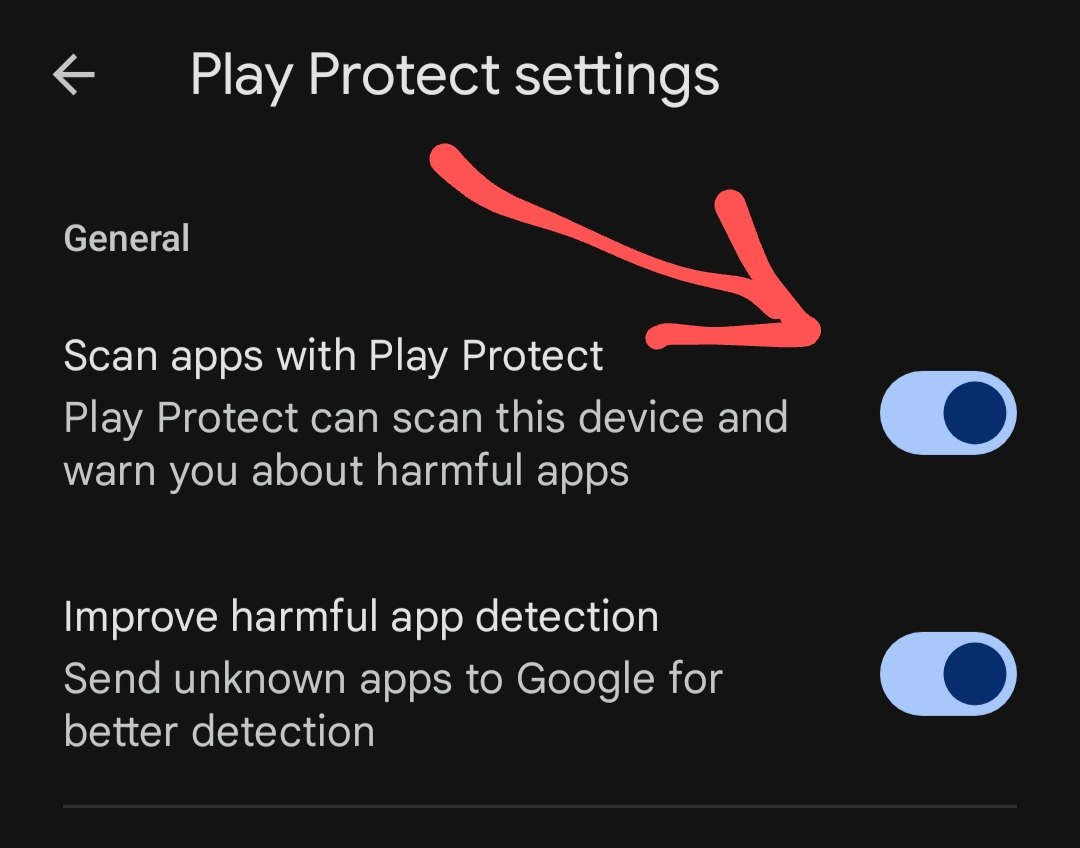
Sebelum menginstal APK, buka Play Store, ketuk foto profil, pilih Play Protect, lalu ketuk ikon Setelan/gear. Nonaktifkan Pindai aplikasi dengan Play Protect dan, bila muncul, Tingkatkan deteksi aplikasi berbahaya, kemudian konfirmasi.

  1. Tampilan Google Play Store dengan panah merah menunjuk foto profil di pojok kanan atas
    1Buka menu profil Play Store.
  2. Tampilan kedua dalam urutan menonaktifkan Google Play Protect; ikuti penunjuk merah
    2Ikuti penunjuk merah pada tampilan kedua.
  3. Tampilan ketiga dalam urutan menonaktifkan Google Play Protect; ikuti penunjuk merah
    3Ikuti penunjuk merah pada tampilan ketiga.
  4. Tampilan keempat dalam urutan menonaktifkan Google Play Protect; ikuti penunjuk merah
    4Ikuti penunjuk merah pada tampilan keempat.
Play Store → Foto profil → Play Protect → Setelan/gear

Penting: Aktifkan kembali Play Protect setelah instalasi selesai.

02

Download file APK

Download Tiny Container GXDE English, lalu buka file dan install APK.

Download APK ↗
03

Aktifkan Developer options

Buka Settings → About phone. Pada beberapa perangkat, buka Software information, lalu ketuk Build number 7 kali sampai Developer options aktif. Masukkan PIN jika diminta.

Settings → About phone → Software information (jika ada) → Build number (ketuk 7 kali)
04

Aktifkan Disable child process restrictions

Buka Developer options (Opsi pengembang), cari Disable child process restrictions (Nonaktifkan pembatasan proses turunan), lalu aktifkan toggle-nya. Opsi ini penting agar Android (terutama versi 12 ke atas / Phantom Process Killer) tidak mematikan proses Linux di Tiny Container.

Settings → System / Additional settings → Developer options → Disable child process restrictions

Catatan: Fitur ini hanya berlaku untuk Android 12 ke atas. Jika smartphone Anda menggunakan Android di bawah versi 12 (Android 11, 10, dst.), lewati langkah ini (skip) dan langsung lanjut ke Langkah 05 (Battery Restriction).

*Letak menu Developer options dan penamaan opsi di berbagai merk smartphone:

Samsung (One UI): Settings → Developer options → cari di bagian Apps → Disable child process restrictions.
Xiaomi / POCO / Redmi (MIUI / HyperOS): Settings → Additional settings → Developer options → Disable child process restrictions (dan matikan MIUI/HyperOS Optimization jika proses masih terhenti).
Oppo / Realme (ColorOS / Realme UI): Settings → Additional settings / System settings → Developer options → Disable child process restrictions.
Vivo / iQOO (Funtouch OS): Settings → System management / System → Developer options → Disable child process restrictions.
Google Pixel / Motorola / Stock Android: Settings → System → Developer options → Disable child process restrictions.
Alternatif Mudah Tanpa PC

Gunakan Aplikasi Shizuku (Jika Toggle Tidak Ada / Infinix / Tecno / Itel)

Jika menu di HP Anda tidak memiliki toggle di atas atau opsi disembunyikan oleh sistem (seperti pada Infinix, Tecno, Itel, dll.), Anda bisa mematikannya langsung dari smartphone menggunakan Shizuku + aShell tanpa perlu komputer / laptop:

  1. Download aplikasi dari Play Store:
    Install 2 aplikasi berikut langsung dari Google Play Store:
  2. Aktifkan Wireless Debugging di HP:
    Hubungkan HP ke Wi-Fi (atau Hotspot dari HP lain). Buka Developer options → aktifkan Wireless debugging (Debugging nirkabel).
  3. Jalankan Shizuku:
    Buka aplikasi Shizuku → pilih Pairing → ketuk Developer options → pilih Pair device with pairing code. Masukkan 6 digit kode yang muncul ke panel notifikasi Shizuku. Setelah berhasil tersambung, kembali ke aplikasi Shizuku dan ketuk Start sampai statusnya "Shizuku is running".
  4. Eksekusi Perintah di aShell:
    Buka aplikasi aShell → izinkan akses Shizuku (Allow all the time) → salin & tempel perintah di bawah ini ke kolom teks aShell, lalu tekan tombol Run / Kirim (▶):
    /system/bin/device_config set_sync_disabled_for_tests persistent; /system/bin/device_config put activity_manager max_phantom_processes 2147483647

✓ Selesai! Limit child process (Phantom Process Killer) langsung dinonaktifkan secara permanen.

05

Matikan Pembatasan Baterai (Battery Restriction)

Agar Linux tidak terhenti tiba-tiba saat berjalan di latar belakang, matikan optimasi/pembatasan baterai untuk aplikasi Tiny Container. Ubah pengaturan baterai aplikasi menjadi Unrestricted / Tidak dibatasi (atau izinkan berjalan di latar belakang).

Catatan: Setiap merk smartphone memiliki letak menu dan istilah pengaturan baterai yang berbeda-beda.

Samsung (One UI):Settings → Apps → Tiny Container → Battery → Pilih Unrestricted.
Xiaomi / POCO / Redmi (MIUI / HyperOS):Settings → Apps → Manage apps → Tiny Container → Battery saver → Pilih No restrictions, dan aktifkan Autostart.
Oppo / Realme (ColorOS / Realme UI):Settings → Apps → App management → Tiny Container → Battery usage → Aktifkan Allow background activity & Allow auto-launch.
Vivo / iQOO (Funtouch OS):Settings → Battery → Background power consumption management → Tiny Container → Pilih Allow high background power usage.
Infinix / Tecno / Itel (XOS / HiOS):Settings → App management → Special app access → Battery optimization → Pilih Tiny Container → Don't optimize (serta aktifkan Auto-start di Phone Master / Power Marathon).
Google Pixel / Stock Android:Settings → Apps → Tiny Container → App battery usage → Pilih Unrestricted.
06

Ubah ukuran layar

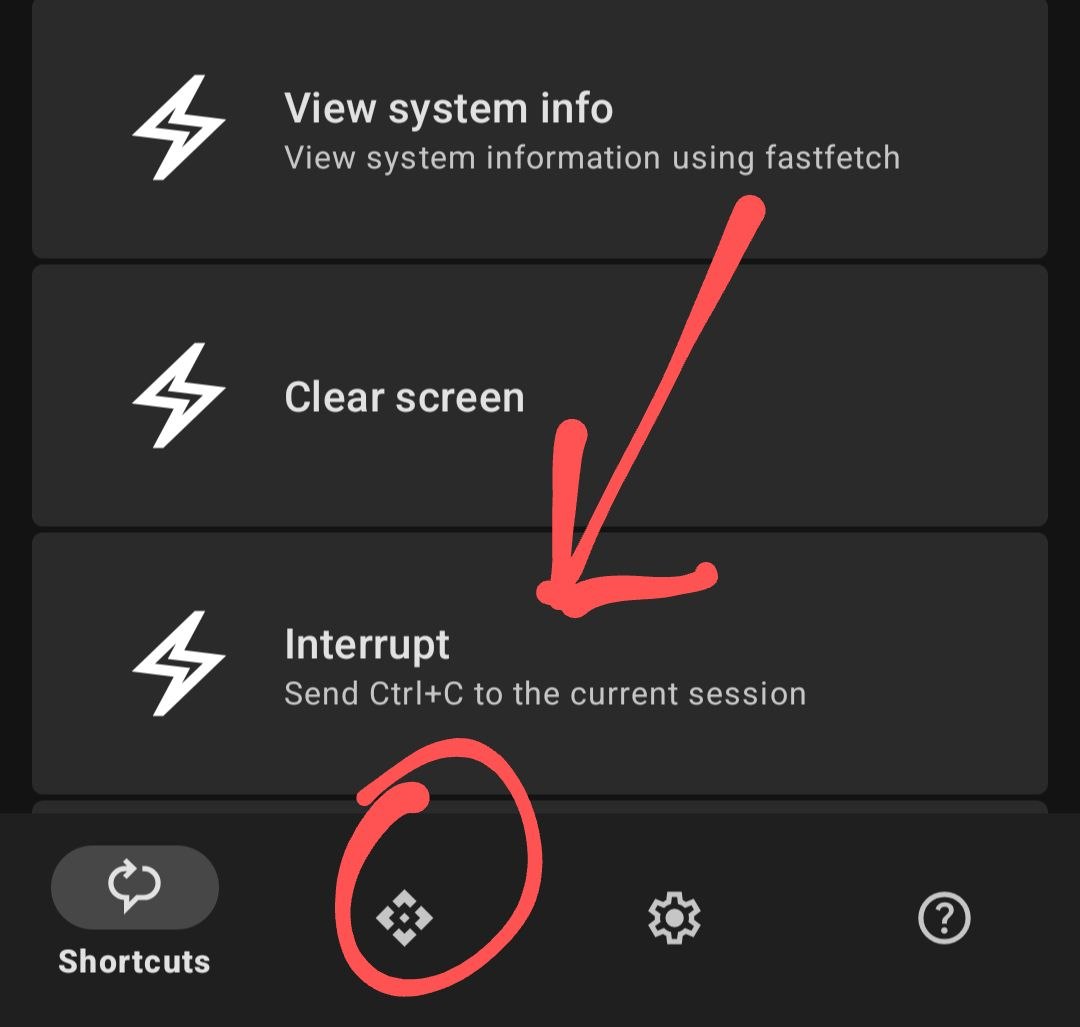
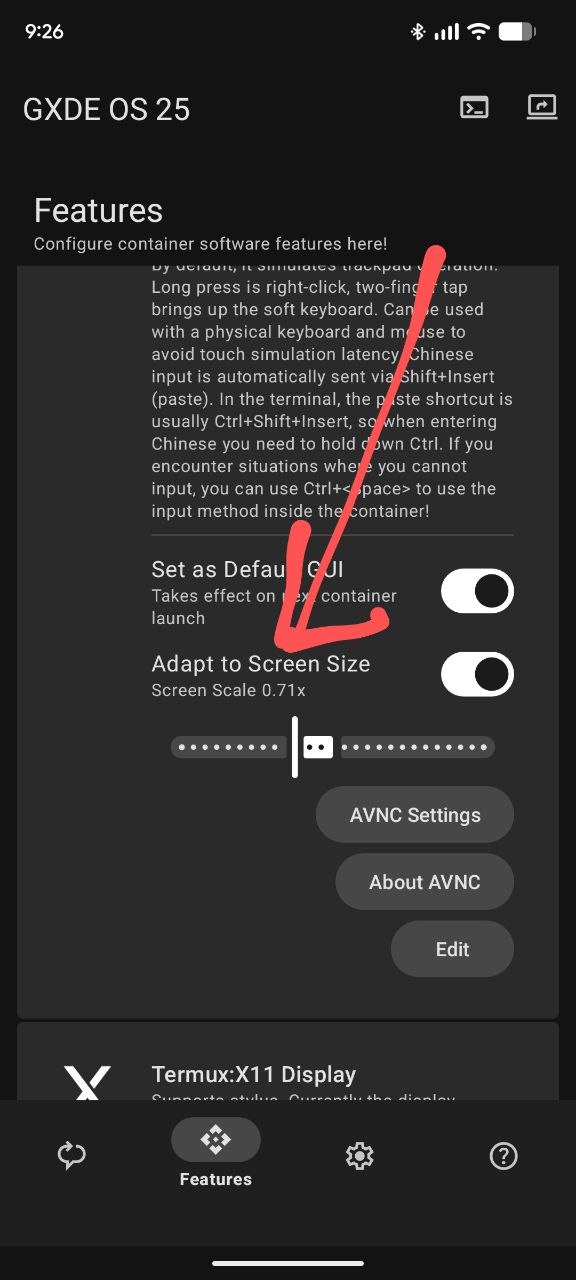
Di Tiny Container, buka pengaturan tampilan atau AVNC, kemudian sesuaikan resolusi dan display scaling sampai desktop pas di layar.

  1. Tampilan Tiny Container dengan lingkaran merah pada ikon Features kedua di bagian bawah
    1Buka tab Features melalui ikon kedua di bagian bawah.
  2. Kartu AVNC di GXDE OS dengan penunjuk merah ke tombol Adapt to Screen Size
    2Di bagian AVNC, aktifkan Adapt to Screen Size.
07

Pilih touchscreen atau touchpad

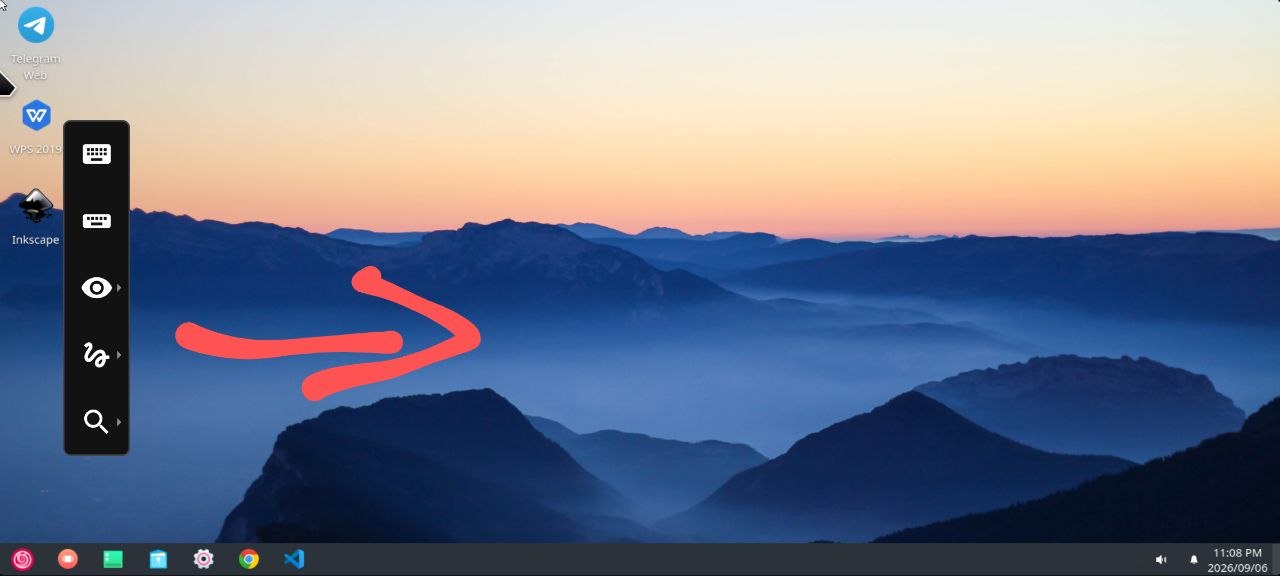
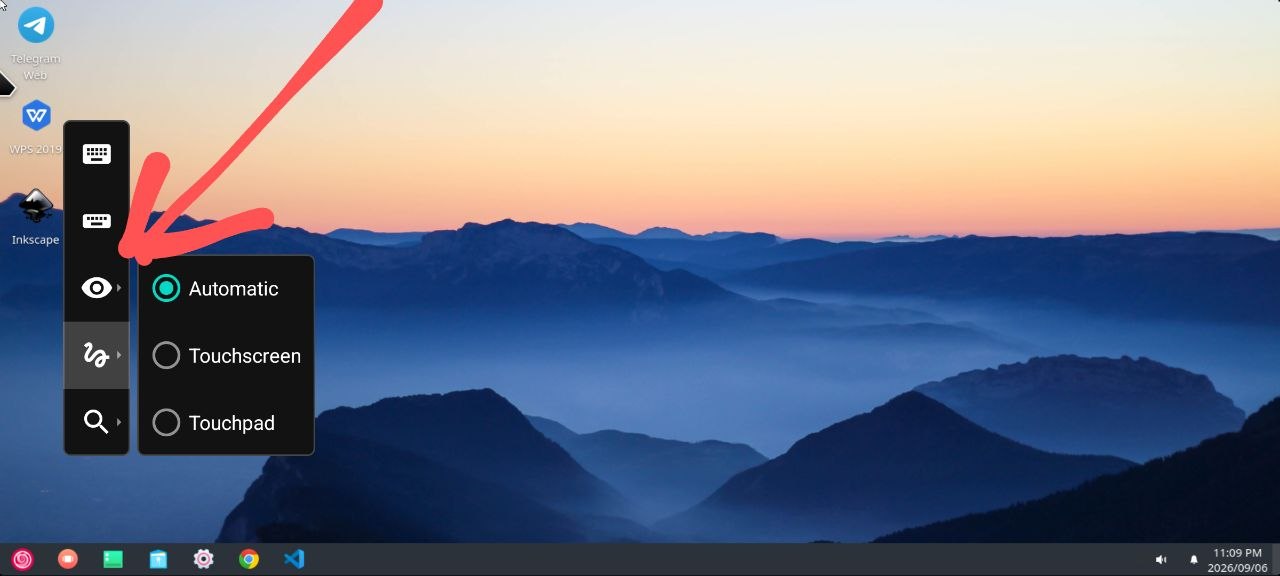
Buka pengaturan input. Gunakan Touchscreen mode untuk sentuh langsung, atau Touchpad mode agar layar bekerja seperti touchpad laptop.

  1. Desktop GXDE dengan panah merah menunjukkan usapan ke kanan dari tepi kiri untuk membuka toolbar kontrol
    1Usap ke kanan dari tepi kiri layar untuk menampilkan toolbar kontrol.
  2. Menu mode input pada toolbar kiri dengan pilihan Automatic, Touchscreen, dan Touchpad
    2Ketuk ikon kontrol mode input, lalu pilih Automatic, Touchscreen, atau Touchpad sesuai kebutuhan.